Avec le plugin gratuit All-in-One WP Migration, vous déplacez un site WordPress complet (base de données, thèmes, extensions, médias) en trois étapes : l’exporter vers un seul fichier, importer ce fichier au nouvel emplacement et tout vérifier. Aucune connaissance en FTP ou en bases de données n’est nécessaire.
Attention : une importation écrase le contenu du site de destination, y compris les utilisateurs. Utilisez donc toujours une installation WordPress vide ou neuve comme destination.
De quoi avez-vous besoin ?
- Un identifiant d’administrateur sur le site source (le site que vous souhaitez déplacer).
- Une installation WordPress neuve sur la destination, avec un identifiant d’administrateur.
- Suffisamment d’espace disque sur votre ordinateur pour le fichier d’exportation (.wpress).
Étape 1 : installez le plugin sur les deux sites
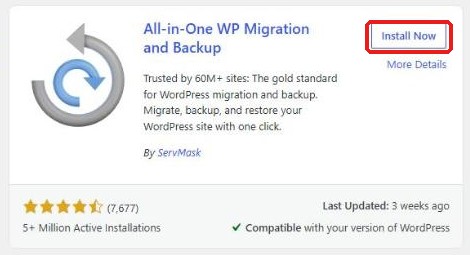
Sur les deux sites, allez dans Extensions → Ajouter, recherchez All-in-One WP Migration, cliquez sur Installer maintenant, puis sur Activer.
Étape 2 : exportez le site source
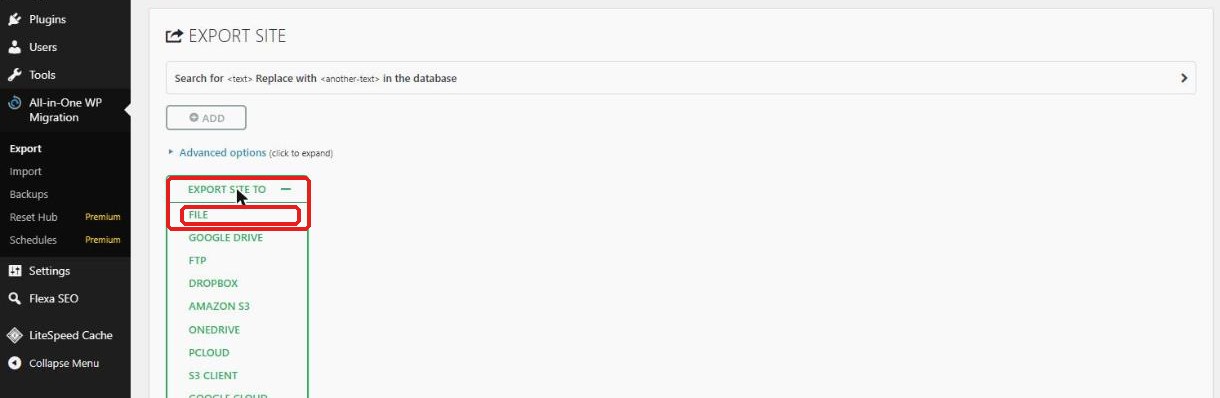
Sur le site source, ouvrez All-in-One WP Migration → Export dans le menu et cliquez sur Export site to. Choisissez File.
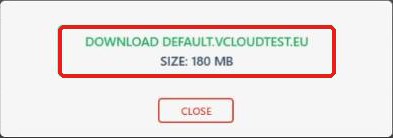
Quelques instants plus tard, une fenêtre indique la taille du fichier. Cliquez sur le bouton vert pour télécharger le fichier et enregistrez-le sur votre ordinateur.
Vous n’avez pas besoin de modifier les options par défaut. Elles se trouvent sous Advanced options et ne servent que si vous souhaitez, par exemple, exclure les médias ou les thèmes inactifs.
Étape 3 : vérifiez la limite de téléversement sur la destination
Sur le site de destination, allez dans All-in-One WP Migration → Import. Sous la zone de dépôt figure la taille maximale que le serveur autorise, 256 Mo dans notre exemple. Votre fichier d’exportation doit être plus petit.
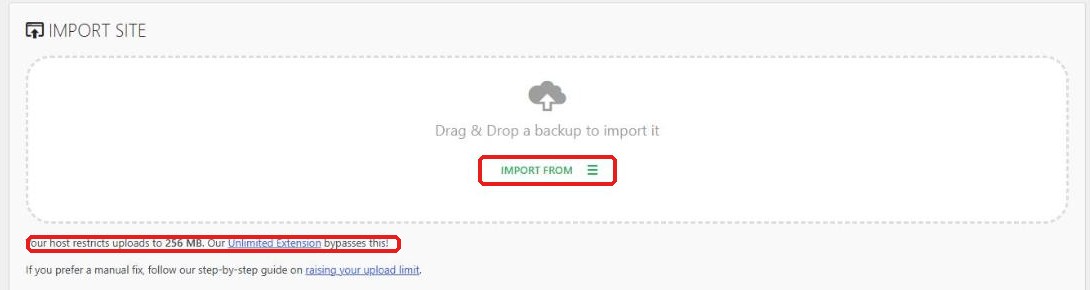
Votre fichier dépasse la limite ? Augmentez alors les paramètres PHP upload_max_filesize et post_max_size, ou utilisez l’extension payante Unlimited Extension du plugin, qui contourne la limite. Votre site est hébergé chez nous ? Dans ce cas, nous l’adaptons pour vous.
Étape 4 : importez le fichier
Faites glisser le fichier .wpress dans la zone en pointillés, ou cliquez sur Import from → File et choisissez le fichier. Après le téléversement, le plugin demande une confirmation. Lisez attentivement le message : il contient aussi un avertissement si la version de PHP diffère entre la source et la destination.
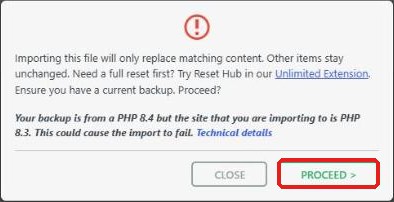
Attendez la fin de l’importation et ne fermez pas la page. Pour les grands sites, cela peut prendre quelques minutes. Vous verrez ensuite la confirmation.
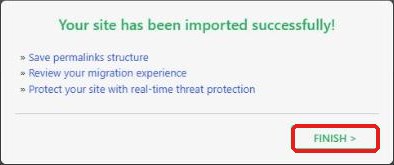
Étape 5 : terminez la migration
- Reconnectez-vous. Les utilisateurs du site source ont été repris : connectez-vous donc avec les identifiants de l’ancien site.
- Enregistrez les permaliens : allez dans Réglages → Permaliens et cliquez sur Enregistrer les modifications sans rien changer. Cela évite les erreurs « page introuvable ».
- Vérifiez le site : consultez la page d’accueil, quelques pages, les images et votre formulaire de contact.
- Licences : certains plugins ou thèmes payants (par exemple Elementor Pro) lient leur licence à un domaine. Si le domaine a changé, réactivez votre licence.
- Cache : videz le cache d’un éventuel plugin de cache.
Dépannage
- Le téléversement échoue ou se bloque : le fichier dépasse la limite de téléversement, voir l’étape 3.
- L’importation reste bloquée : réessayez et laissez la page ouverte jusqu’à l’affichage du message.
- Erreur après l’importation : enregistrez les permaliens et videz tous les caches.
- Vous ne parvenez plus à vous connecter : utilisez le nom d’utilisateur et le mot de passe du site source.
La migration ne fonctionne toujours pas ? Envoyez-nous le message d’erreur ou une capture d’écran via votre espace client et nous vous aiderons.


