Met de gratis plugin All-in-One WP Migration verhuis je een volledige WordPress-site (database, thema’s, plugins, media) in drie stappen: exporteren naar één bestand, dat bestand importeren op de nieuwe plek en alles controleren. Je hebt hiervoor geen FTP of databasekennis nodig.
Let op: een import overschrijft de inhoud van de bestemmingssite, inclusief de gebruikers. Gebruik daarom een lege of nieuwe WordPress-installatie als bestemming.
Wat heb je nodig?
- Een beheerderslogin op de bronsite (de site die je wil verhuizen).
- Een verse WordPress-installatie op de bestemming met een beheerderslogin.
- Genoeg schijfruimte op je computer voor het exportbestand (.wpress).
Stap 1: installeer de plugin op beide sites
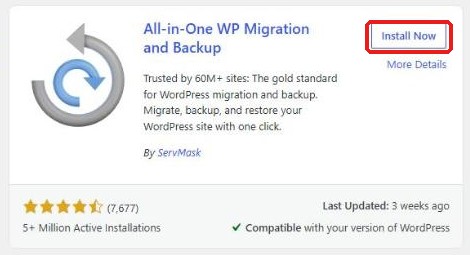
Ga op beide sites naar Plugins → Nieuwe plugin, zoek op All-in-One WP Migration, klik op Nu installeren en daarna op Activeren.
Stap 2: exporteer de bronsite
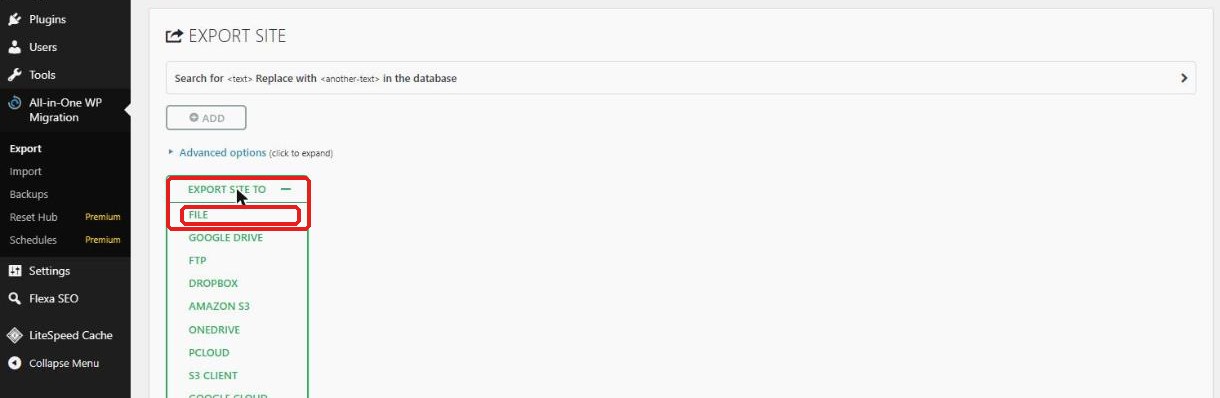
Open op de bronsite in het menu All-in-One WP Migration → Export en klik op Export site to. Kies File.
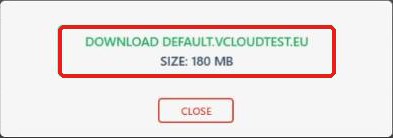
Even later verschijnt een venster met de grootte van het bestand. Klik op de groene knop om het bestand te downloaden en bewaar het op je computer.
De standaardopties hoef je niet te wijzigen. Ze staan onder Advanced options en zijn alleen nodig als je bijvoorbeeld media of inactieve thema’s wil uitsluiten.
Stap 3: controleer de uploadlimiet op de bestemming
Ga op de bestemmingssite naar All-in-One WP Migration → Import. Onder het uploadvak staat tot welke grootte de server uploads toestaat, in ons voorbeeld 256 MB. Je exportbestand moet kleiner zijn.
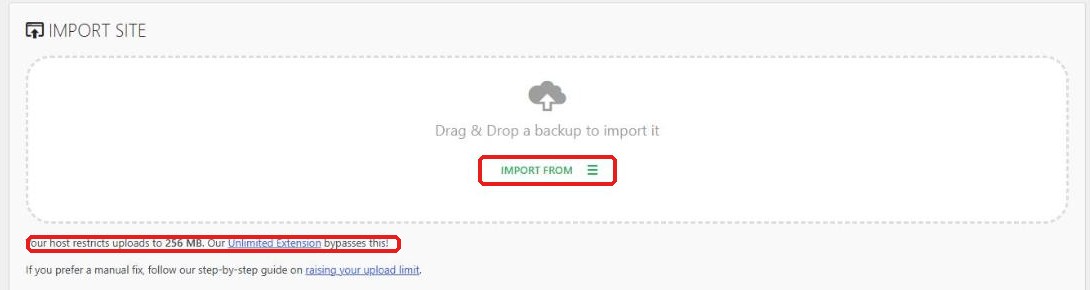
Is je bestand groter dan de limiet? Verhoog dan de PHP-instellingen upload_max_filesize en post_max_size of gebruik de betaalde Unlimited Extension van de plugin, die de limiet omzeilt. Heb je je site bij ons gehost? Dan passen wij dit voor je aan.
Stap 4: importeer het bestand
Sleep het .wpress-bestand in het stippelvak, of klik op Import from → File en kies het bestand. Na het uploaden vraagt de plugin om bevestiging. Lees de melding goed: er staat ook een waarschuwing in als de PHP-versie van bron en bestemming verschilt.
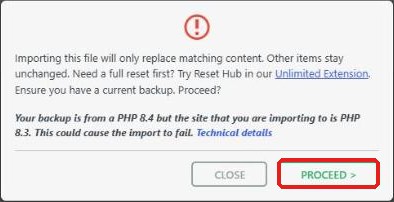
Wacht tot de import klaar is en sluit de pagina niet. Bij grote sites kan dat enkele minuten duren. Daarna zie je de bevestiging.
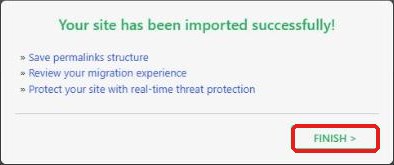
Stap 5: rond de verhuizing af
- Log opnieuw in. De gebruikers van de bronsite zijn overgenomen, dus je logt in met de gegevens van de oude site.
- Sla de permalinks op: ga naar Instellingen → Permalinks en klik zonder iets te wijzigen op Wijzigingen opslaan. Dat voorkomt “pagina niet gevonden”-fouten.
- Controleer de site: bekijk de voorpagina, een paar pagina’s, afbeeldingen en je contactformulier.
- Licenties: sommige betaalde plugins of thema’s (bijvoorbeeld Elementor Pro) koppelen hun licentie aan een domein. Is het domein veranderd, meld je licentie dan opnieuw aan.
- Cache: leeg de cache van een eventuele cacheplugin.
Problemen oplossen
- Upload mislukt of loopt vast: het bestand is groter dan de uploadlimiet, zie stap 3.
- Import blijft hangen: probeer opnieuw en laat de pagina open staan tot de melding verschijnt.
- Foutmelding na de import: sla de permalinks op en leeg alle caches.
- Je kan niet meer inloggen: gebruik de gebruikersnaam en het wachtwoord van de bronsite.
Lukt het verhuizen nog niet? Stuur ons de foutmelding of een screenshot via je klantenpaneel, dan kijken we mee.


